Настройка MatrixCabinet на macOS
Пошаговая инструкция
Что вам понадобится
Рекомендуем macOS 12 (Monterey) и выше.
На более ранних версиях работа возможна, но могут быть ограничения.
 Microsoft Excel
Нужен Excel 2016 или новее.
Рекомендуется Excel 2019+
Веб-версия и аналоги Excel не подходят.
Подготовка: убедитесь, что вы скачиваете файл с официального сайта или полученный в мессенджере / электронной почте непосредственно от автора.
Откройте  Finder → папка
  Документы (Documents).
Сохраните в неё архив MatrixCabinet_macOS.zip и распакуйте двойным кликом. Появится папка MatrixCabinet_macOS.
Важно! Перед открытием файла MatrixCabinet.xlsm необходимо выполнить разовую настройку — запустить файл Install.command из этой папки.
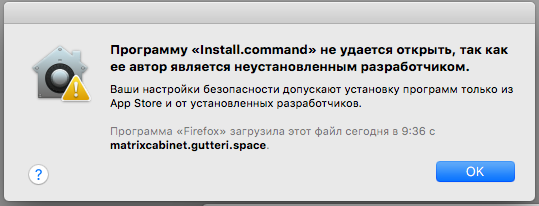
Дважды кликните по файлу Install.command. Появится предупреждение безопасности — macOS сообщает, что приложение от неизвестного разработчика. Это нормально. Нажмите ОК.
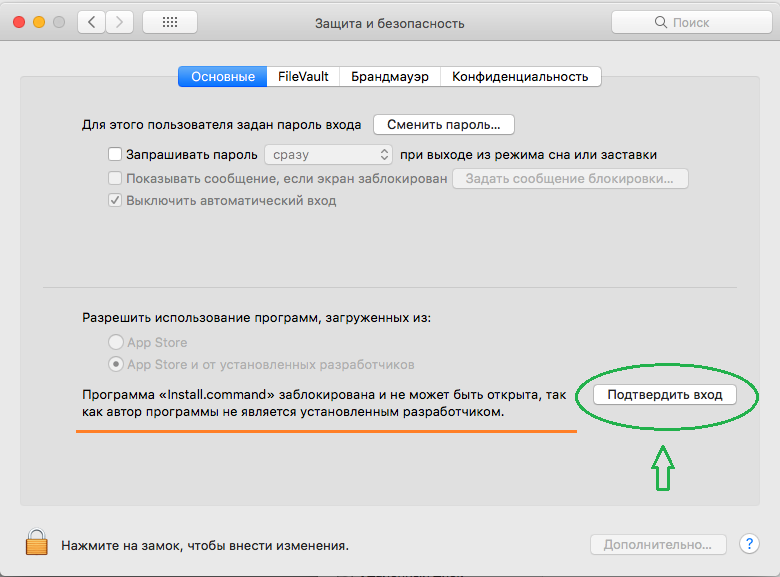
Откройте Системные настройки (System Preferences) → Защита и безопасность → вкладка Основные.
Внизу окна вы увидите сообщение о заблокированной программе. Нажмите кнопку Подтвердить вход.
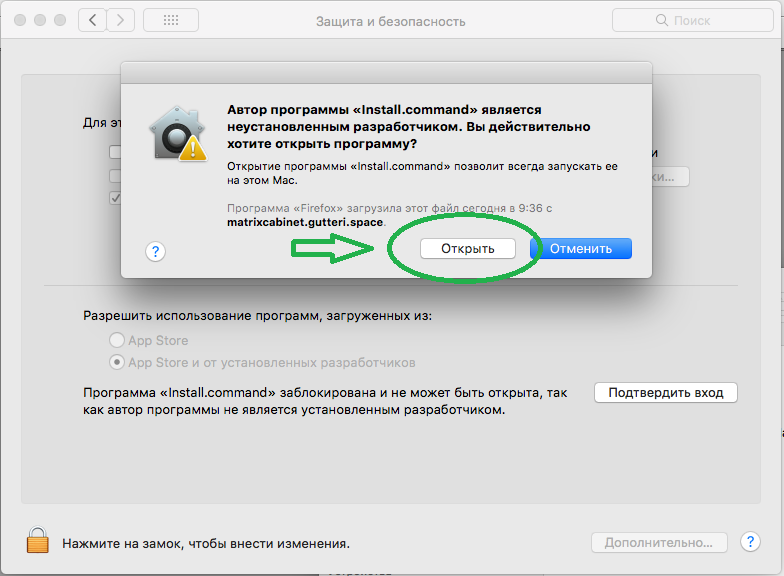
Появится окно с повторным подтверждением. Нажмите Открыть.
Откроется окно Терминала. Когда настройка завершится, появится сообщение об успешной установке. Для закрытия окна нажмите Enter.
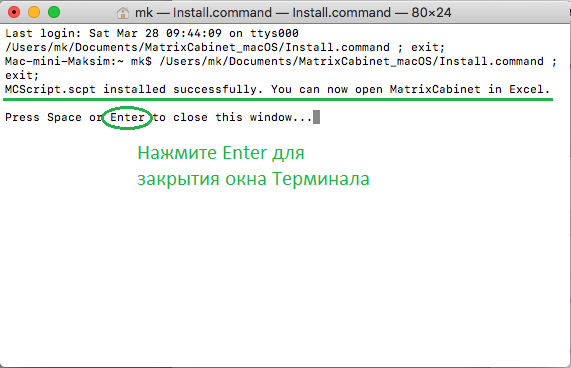
Предварительная настройка завершена! Эту процедуру нужно выполнить только один раз.
Откройте Excel (можно пустую книгу).
В верхнем меню: Excel → Параметры… → Безопасность и конфиденциальность.
Быстрая клавиша: ⌘ Cmd + , (запятая)
Это настройка по умолчанию. При каждом открытии файла с макросами Excel спросит, разрешить ли их.
Удобно, но менее безопасно. Выбирайте, если вы открываете только известные вам файлы.
Дважды кликните MatrixCabinet.xlsm в папке MatrixCabinet_macOS.
Если macOS покажет предупреждение — нажмите Открыть.
Когда Excel спросит про макросы — нажмите «Включить макросы» (Enable Macros).
Это нужно делать при каждом открытии файла (если вы не выбрали «Включить все» на предыдущем шаге).
Готово!
Приложение готово к работе на вашем Mac. Приятной работы!